 Private Play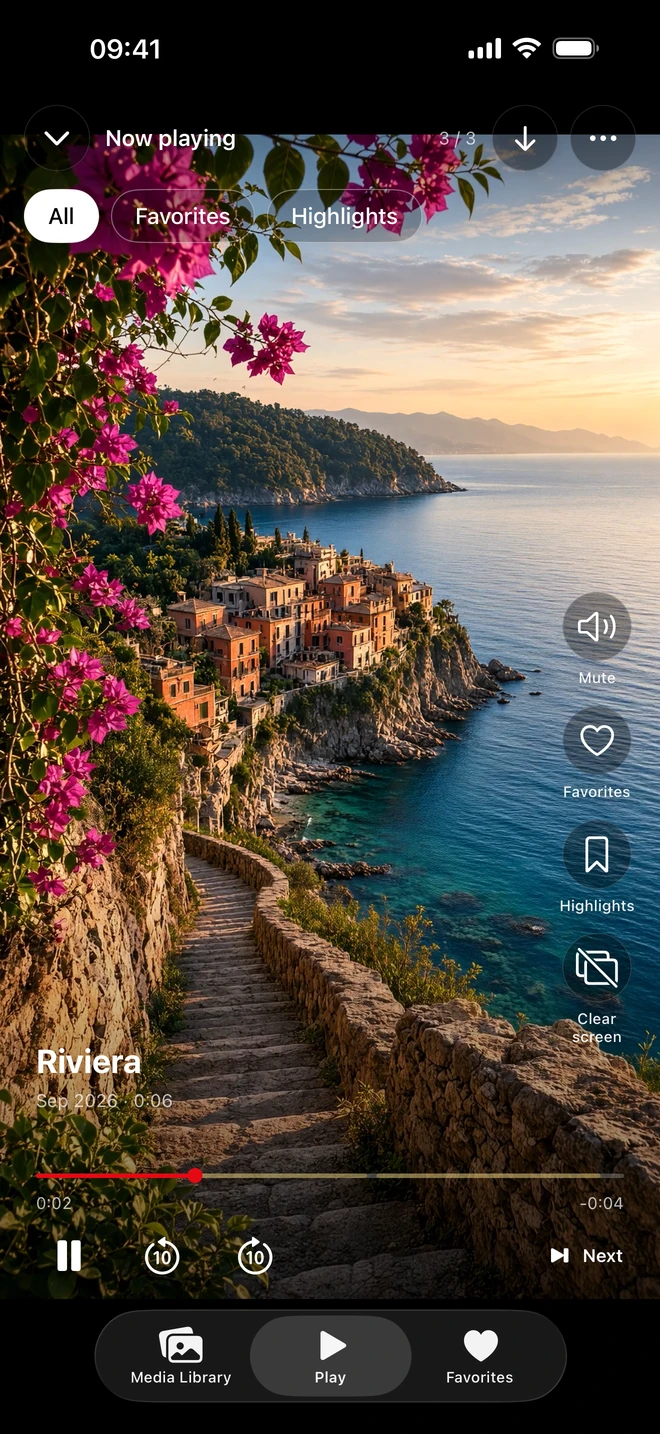
서버에 맞는 연결 방식 선택
| 원본 위치 | 연결 방법 |
|---|---|
| Synology / DS file | DS file에서 서버를 설정하고 iOS 파일 앱 통합으로 접근할 수 있게 한 뒤 가져올 때 해당 위치를 선택하세요. |
| SMB 공유 | Apple 파일 앱에서 공유 서버에 연결하고 Private Play에서 해당 파일 위치를 선택하세요. |
| WebDAV 서버 | Private Play에 서버 주소와 인증 정보를 입력해 직접 연결을 설정하세요. |
SMB는 파일 앱 통합을 이용합니다. 다운로드 전에 서버 주소와 읽기 권한을 확인하세요.
먼저 다운로드한 뒤 오프라인 재생
- NAS 또는 WebDAV 서버에 접근할 수 있는 네트워크에 연결하고 계정의 읽기 권한을 확인하세요.
- Private Play에서 설정한 위치를 열고 파일이나 폴더를 선택하세요.
- iPhone 저장 공간을 확보하고 다운로드와 가져오기가 끝날 때까지 기다리세요.
- 다운로드한 동영상을 열어 오프라인으로 감상하고 원하는 범위를 하이라이트로 저장하세요.
로컬 사본을 다운로드하는 방식이며 서버에서 스트리밍하지 않습니다. NAS 원본은 그대로 남고 보관함을 서버에 업로드하지 않습니다.
다시 보고 싶은 동영상을 한곳에
세로 스와이프로 사진과 동영상을 넘기고 즐겨찾기나 임의 재생을 사용하세요. 하이라이트는 시작과 끝 위치만 저장하며 동영상 사본을 만들지 않습니다. 여행이나 서버 네트워크를 떠나기 전에 필요한 미디어를 다운로드하세요.
위치가 보이지 않거나 다운로드가 안 될 때
서버 연결, 읽기 권한, iPhone 여유 공간, 파일 앱에 해당 위치가 표시되는지 확인하세요. 연결되지 않은 NAS에서는 새 파일을 받을 수 없습니다. 다운로드한 파일이 열리지 않으면 파일 형식과 진행한 단계를 지원팀에 알려주세요. 개인 미디어는 보내지 마세요.