 Private Play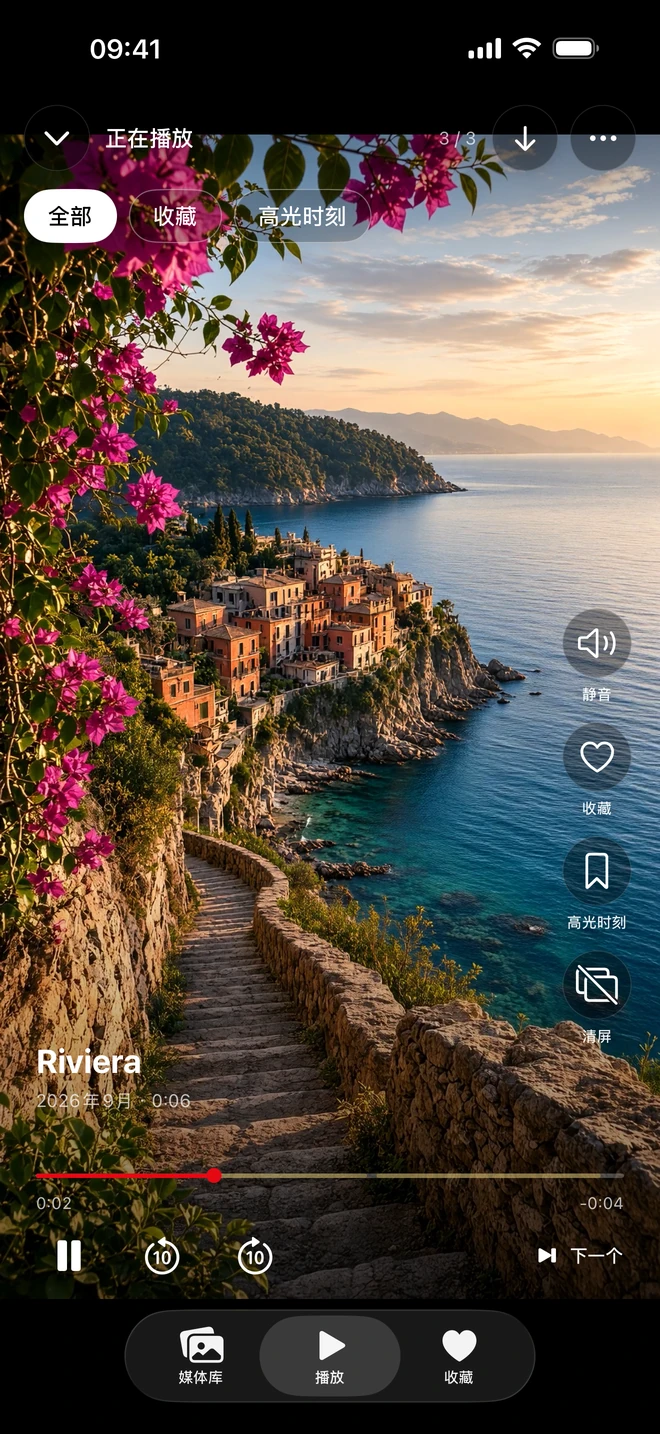
选择适合服务器的连接方式
| 来源 | 连接方式 |
|---|---|
| Synology / DS file | 在 DS file 中配置服务器,并通过 iOS 文件集成开放访问;导入时选择此来源。 |
| SMB 共享 | 在 Apple 文件应用中连接共享服务器,然后在 Private Play 中选择该文件来源。 |
| WebDAV 服务器 | 在 Private Play 中填写服务器地址和认证信息,直接配置 WebDAV 连接。 |
SMB 通过文件集成访问。下载前,请准备好服务器地址并确认具有读取权限。
先下载,再离线观看
- 让 iPhone 连接能访问 NAS 或 WebDAV 服务器的网络,确认账号有读取权限。
- 在 Private Play 打开配置好的来源,选择要下载的文件或文件夹。
- 等待下载及导入完成,并为所选媒体预留足够的 iPhone 存储空间。
- 打开已下载的视频,即可离线观看,并将喜欢的时间段保存为高光。
此流程会下载本地副本,不会从服务器串流播放。NAS 原文件保持不变,Private Play 不会将媒体库上传回服务器。
为值得回看的视频建立媒体库
上下滑动切换已导入的照片和视频,使用收藏或随机播放。高光只保存视频的起止时间,不会创建另一份视频。出发旅行或离开服务器网络前,先下载所需媒体。
来源不可用或下载失败时
检查服务器是否可达、账号读取权限、iPhone 剩余空间,以及来源是否出现在文件应用中。无法连接 NAS 时不能下载新文件。若下载后无法播放,请向支持提供文件格式和操作步骤,无需发送私人媒体。