 Private Play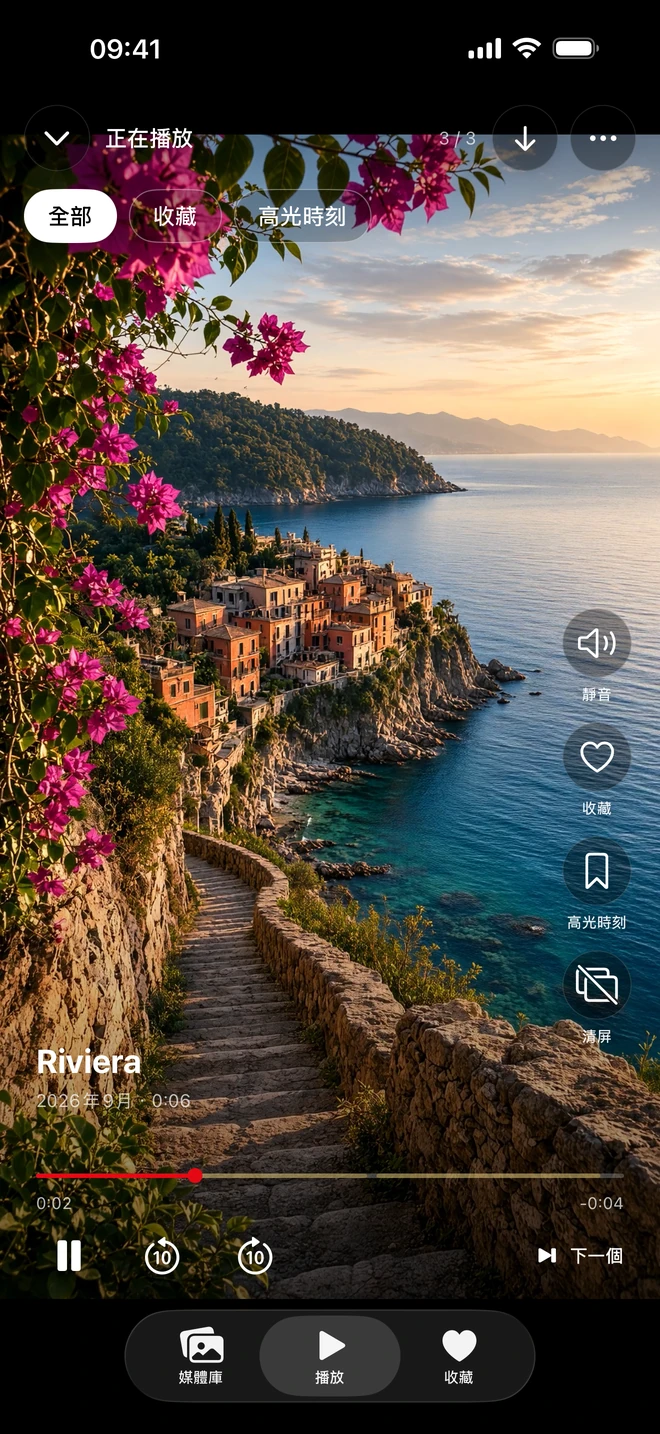
選擇適合伺服器的連線方式
| 來源 | 連線方式 |
|---|---|
| Synology / DS file | 在 DS file 設定伺服器,並透過 iOS 檔案整合開放存取;匯入時選擇此來源。 |
| SMB 共享 | 在 Apple 檔案 App 連接共享伺服器,再於 Private Play 選擇該檔案來源。 |
| WebDAV 伺服器 | 在 Private Play 輸入伺服器位址與驗證資訊,直接設定 WebDAV 連線。 |
SMB 透過檔案整合存取。下載前,請準備伺服器位址並確認具有讀取權限。
先下載,再離線欣賞
- 讓 iPhone 連上可存取 NAS 或 WebDAV 伺服器的網路,確認帳號有讀取權限。
- 在 Private Play 開啟設定好的來源,選擇要下載的檔案或資料夾。
- 等待下載與匯入完成,並為所選媒體預留足夠的 iPhone 儲存空間。
- 開啟已下載的影片,即可離線欣賞,並將喜歡的時間範圍儲存為高光。
此流程會下載本機副本,不會從伺服器串流播放。NAS 原始檔保持不變,Private Play 不會將媒體庫上傳回伺服器。
為值得回看的影片建立媒體庫
上下滑動切換匯入的照片和影片,使用收藏或隨機播放。高光只儲存影片的起訖時間,不會建立另一份影片。旅行或離開伺服器網路前,先下載需要的媒體。
來源無法使用或下載失敗時
檢查伺服器連線、帳號讀取權限、iPhone 剩餘空間,以及來源是否出現在檔案 App 中。無法連上 NAS 時不能下載新檔案。若下載後無法播放,請向支援提供檔案格式與操作步驟,無需傳送私人媒體。