 Private Play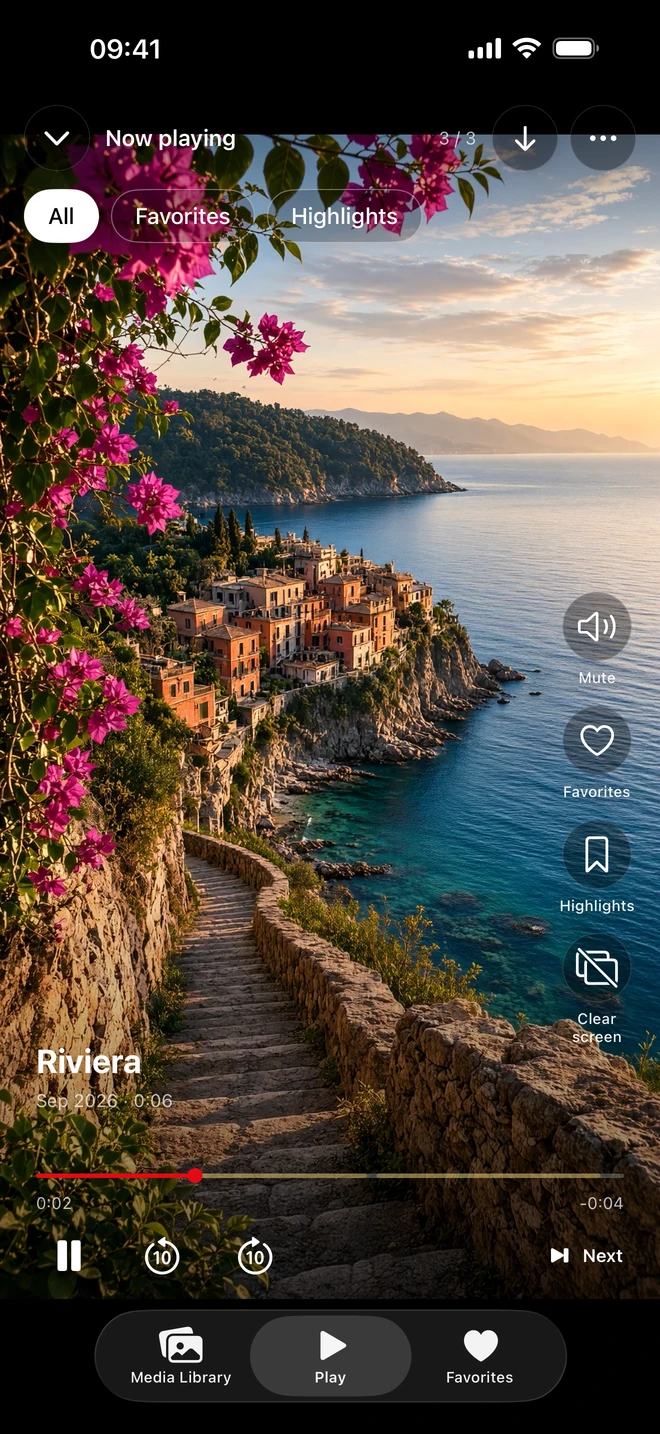
サーバーに合った接続方法を選ぶ
| 接続元 | 利用方法 |
|---|---|
| Synology / DS file | DS fileでサーバーを設定し、iOSの「ファイル」連携で利用できるようにします。読み込み時にその接続元を選びます。 |
| SMB共有 | Appleの「ファイル」アプリで共有サーバーに接続し、Private Playから「ファイル」の接続元を選びます。 |
| WebDAVサーバー | Private Playでサーバーのアドレスと認証情報を入力し、WebDAV接続を設定します。 |
SMBには「ファイル」連携を利用します。ダウンロード前にサーバーのアドレスと読み取り権限を確認してください。
先にダウンロード、あとでオフライン再生
- NASやWebDAVサーバーに接続できるネットワークを利用し、対象メディアの読み取り権限を確認します。
- Private Playで設定済みの接続元を開き、ダウンロードするファイルやフォルダを選びます。
- ダウンロードと読み込みが完了するまで待ちます。選んだメディアを保存できる空き容量も確保してください。
- ダウンロード済みの動画を開いて再生します。オフラインで視聴し、好きな区間をハイライトに保存できます。
動画は端末にダウンロードして再生します。サーバーからのストリーミングではありません。NASの元ファイルはそのまま残り、Private Playからライブラリをアップロードすることもありません。
見返したい動画を、自分のライブラリに
読み込み済みの写真や動画を縦スワイプで切り替え、お気に入り登録やシャッフル再生を使えます。ハイライトは動画の開始・終了位置を保存するため、動画のコピーを増やしません。旅行やサーバーのネットワークから離れる前に、必要なメディアをダウンロードしておきましょう。
接続元が見つからない・ダウンロードできないとき
サーバーに接続できるか、アカウントに読み取り権限があるか、iPhoneの空き容量が十分か、「ファイル」に接続元が表示されるかを確認してください。サーバーに接続できない状態では、新しいファイルをダウンロードできません。読み込み後に再生できない場合は、ファイル形式と操作手順をサポートへお知らせください。プライベートなメディアを送る必要はありません。