 Private Play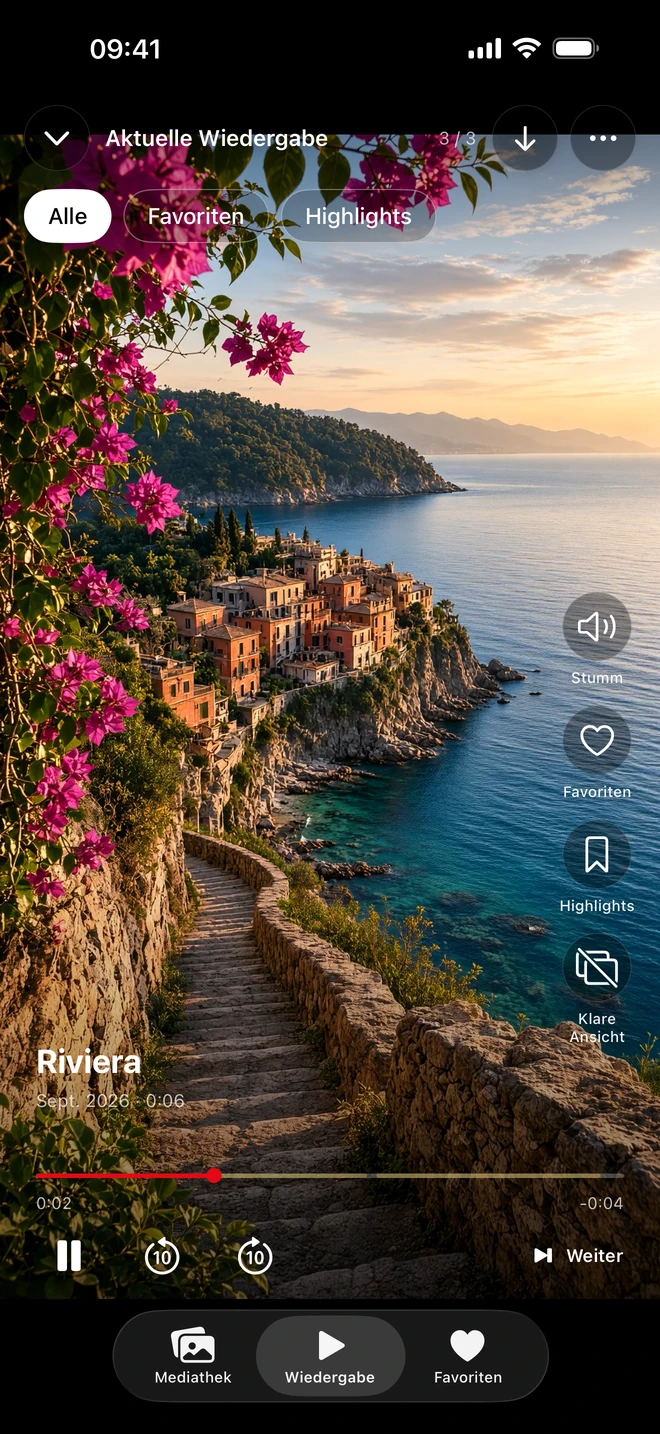
In Fotos behalten oder eine Sammlung zum Ansehen aufbauen?
| Dein Ziel | Ein geeigneter Ausgangspunkt |
|---|---|
| Ausgewählte Elemente ausblenden und in Fotos behalten | Nutze das Album „Ausgeblendet“. Ab iOS 16 ist es standardmäßig gesperrt. |
| Eine separate Sammlung eigener Videos durchsehen | Importiere ausgewählte Medien in Private Play und nutze Wischgesten im Vollbild, Favoriten und Zufallswiedergabe. |
| Kurze Momente in längeren Videos wiederfinden | Speichere Zeitbereiche als Highlights in Private Play. |
| Alles auf deinen Apple-Geräten verfügbar halten | Prüfe deine Einstellungen für iCloud-Fotos. Die Mediathek von Private Play bleibt lokal auf deinem iPhone und ist keine gehostete Cloud-Mediathek. |
Apples Album „Ausgeblendet“ bleibt Teil von Fotos. Bei aktiviertem iCloud-Fotos wird der ausgeblendete Status der Medien auf deine Geräte übertragen. Private Play importiert dagegen eine separate Kopie in seine verschlüsselte Mediathek auf dem Gerät. Die optionale App-Sperre nutzt Face ID, Touch ID oder den Gerätecode.
Ein Import blendet das Original nicht aus
- Beginne mit wenigen Videos, von denen du bereits eine sichere Kopie hast. Importiere sie aus Fotos oder Dateien in Private Play.
- Warte, bis der Import abgeschlossen ist. Öffne anschließend die importierten Videos und prüfe, ob sie abgespielt werden.
- Prüfe, ob die App-Sperre von Private Play aktiviert ist, wenn du beim Zurückkehren zur Mediathek eine Geräteauthentifizierung möchtest.
- Prüfe die Originale in Fotos separat. Durch den Import werden sie weder ausgeblendet noch verschoben oder gelöscht.
Lösche keine Originale, nur um einen neuen Ablauf auszuprobieren. Wenn du später etwas aus Fotos entfernen möchtest, mache dich zuerst mit deinen Einstellungen für iCloud-Fotos vertraut und bewahre eine unabhängige Kopie auf. Eine separate Mediathek kann zusätzlichen Speicher auf dem iPhone belegen.
Offline-Zugriff und Wiederherstellung einplanen
Vollständig importierte oder heruntergeladene Medien lassen sich in Private Play offline abspielen. Ansehen und Hinzufügen erfordern aktiven Zugang über ein Monatsabo oder einen Lifetime-Kauf. Bestehende Tresorinhalte bleiben ohne Pro nach Fotos exportierbar. Käufe in der App, das Wiederherstellen von Käufen und neue Netzwerkimporte benötigen eine Verbindung. Verschlüsselung und App-Sperre sind kein Backup: Bewahre unabhängige Kopien auf, bevor du die App löschst oder dein iPhone ersetzt. Dieser Vergleich beschreibt unterschiedliche Abläufe. Er ist weder eine Sicherheitsprüfung noch die Behauptung, dass eine Option grundsätzlich sicherer ist.