 Private Play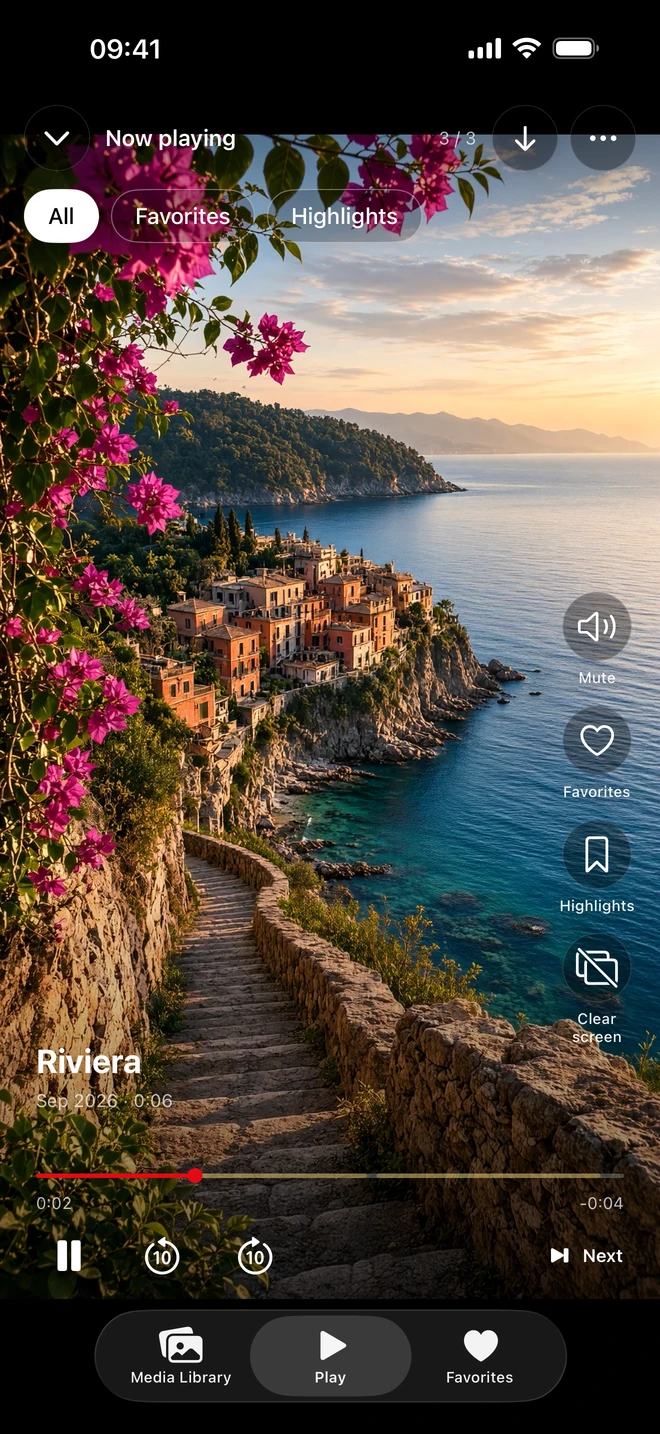
「写真」で管理する? 視聴用のコレクションを作る?
| やりたいこと | まず検討する方法 |
|---|---|
| 選んだ項目を「写真」に残したまま非表示にする | 「非表示」アルバムを使います。iOS 16以降では初期設定でロックされています。 |
| 自分の動画を別のコレクションで楽しむ | 選んだメディアをPrivate Playに読み込むと、全画面のスワイプ操作、お気に入り、シャッフルを使えます。 |
| 長い動画の中の短い場面を見返す | Private Playで時間範囲をハイライトとして保存します。 |
| すべてのメディアを複数のApple製デバイスで利用する | iCloud写真の設定を確認してください。Private PlayのライブラリはiPhone内に保存され、クラウドでホスティングされるライブラリではありません。 |
Appleの「非表示」アルバムは「写真」の一部です。iCloud写真を有効にしている場合、メディアの非表示の状態は他のデバイスにも反映されます。一方、Private Playは別のコピーを端末内の暗号化されたライブラリに読み込みます。必要に応じて使えるアプリロックでは、Face ID、Touch ID、端末のパスコードで認証します。
読み込んでも元データは非表示になりません
- まず、別の場所に安全に保管したコピーがある動画を数本選びます。「写真」または「ファイル」からPrivate Playへ読み込みます。
- 読み込みが完了するまで待ち、読み込んだ動画を開いて再生できるか確認します。
- ライブラリに戻る際に端末認証を使いたい場合は、Private Playのアプリロックが有効になっていることを確認します。
- 「写真」の元データは別途確認してください。読み込みによって非表示になったり、移動・削除されたりすることはありません。
新しい使い方を試すためだけに元データを削除するのは避けてください。後で「写真」から削除する場合は、先にiCloud写真の設定を理解し、独立したコピーを確保しましょう。別のライブラリを作ると、iPhoneのストレージを追加で使用することがあります。
オフラインでの利用と復元に備える
読み込みやダウンロードが完了したメディアは、Private Playでオフライン再生できます。閲覧と追加には、月額プランまたは買い切りプランの有効なアクセスが必要です。Proがなくても、既存の保管庫の項目は「写真」へ書き出せます。アプリ内購入、購入の復元、ネットワークからの新しい読み込みには通信が必要です。暗号化やアプリロックはバックアップの代わりにはなりません。アプリの削除やiPhoneの買い替えの前に、独立したコピーを保管してください。この比較は使い方の違いを説明するもので、セキュリティ監査ではなく、どちらかが常により安全だと主張するものでもありません。