 Private Play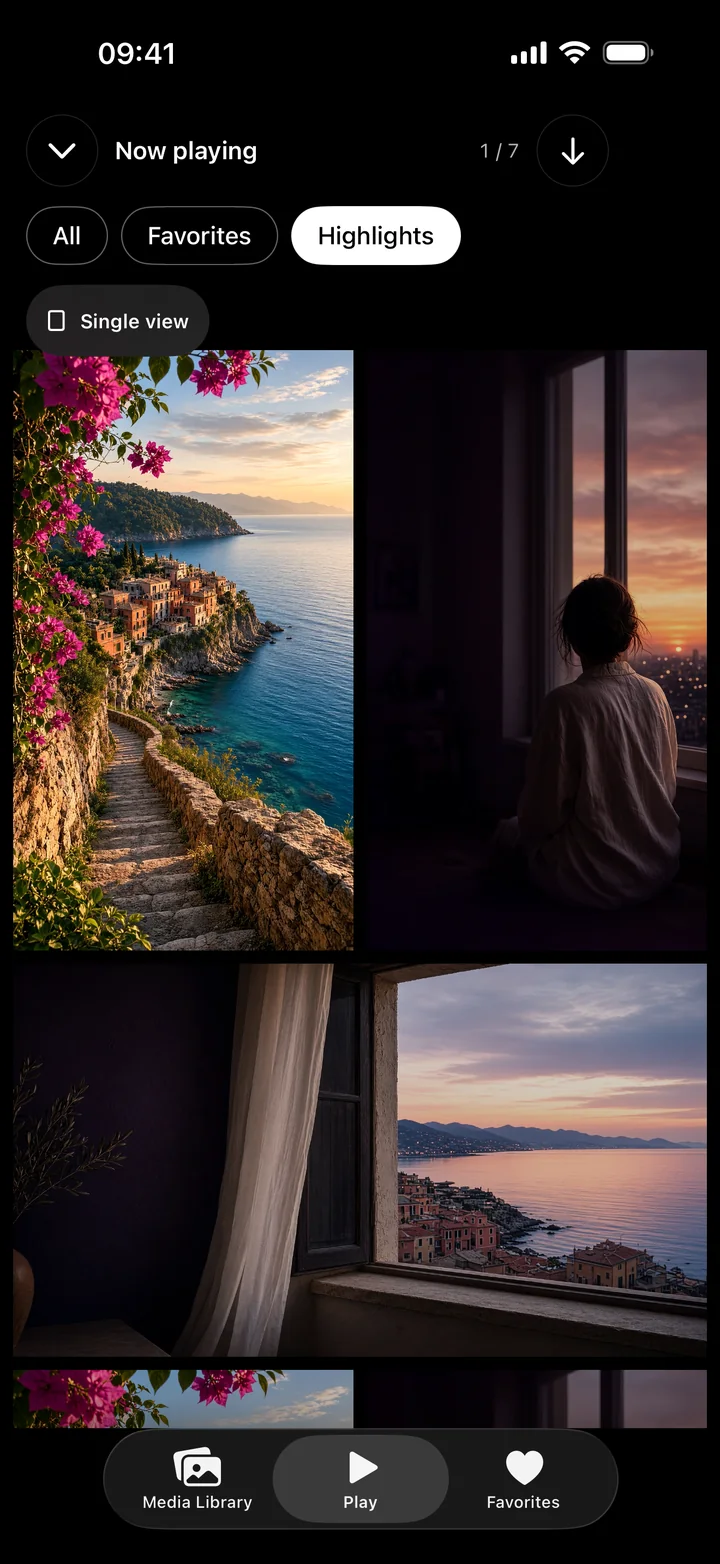
見返したいものに合わせて選ぶ
| 見返したいもの・作りたいもの | 使う機能や方法 | 保存される内容 |
|---|---|---|
| 写真や動画の全体 | お気に入り | ライブラリ内の項目のお気に入り登録。 |
| 動画の特定の部分 | ハイライト | ライブラリ内の参照元動画における区間の開始・終了位置。 |
| 1本の長い動画にある複数の場面 | 複数のハイライト | 同じライブラリ内の動画を参照する、それぞれ別の時間範囲。 |
| 送信したり他のアプリで編集したりできる独立した短いファイル | 別の動画編集の手順 | ハイライトを保存しても、新しいクリップは書き出されません。 |
たとえば、演奏の録画全体を見返したいなら、その動画をお気に入りに登録します。よく繰り返して聴く一節は、ハイライトに保存します。これは使い方の例であり、自動選択機能があるという意味ではありません。範囲は自分で選びます。
ハイライトを保存して確認する
- Private Playで読み込み済みの動画を開き、ハイライトの編集画面を開きます。
- 残しておきたい区間の開始・終了位置を調整します。
- 区間をプレビューし、必要に応じて開始・終了位置を微調整します。
- 保存して、ハイライトグリッドで見返します。他にも残しておきたい場面があれば、別の区間を追加します。
グリッドでは、保存した場面を並べてループ再生できます。項目全体を見たいときは全画面プレイヤーを、コレクションを見返したいときはお気に入りやシャッフルを使いましょう。
参照元の動画を残しておく
ハイライトは動画を複製したり、再エンコードしたりしません。参照元の動画がPrivate Playのライブラリに残っている必要があるため、保存した区間を独立したバックアップとして扱わないでください。「写真」から読み込んでも「写真」の元データは変更されませんが、その元データと読み込み済みのライブラリ内の動画は別々のコピーです。何かを削除する前に、大切なメディアの独立したコピーを保管してください。
まずは少数の動画で試してみる
動画を数本読み込み、全体を見返したい項目をお気に入りに登録し、長い動画ごとに1〜2か所の区間を保存してみましょう。読み込みやダウンロードが完了したメディアはオフライン再生できます。閲覧と追加には有効なアクセスが必要ですが、Proがなくても既存の保管庫の項目は「写真」へ書き出せます。独立した編集済みクリップが必要な場合は、ハイライトで作成できると考えず、動画編集アプリを使ってください。