 Private Play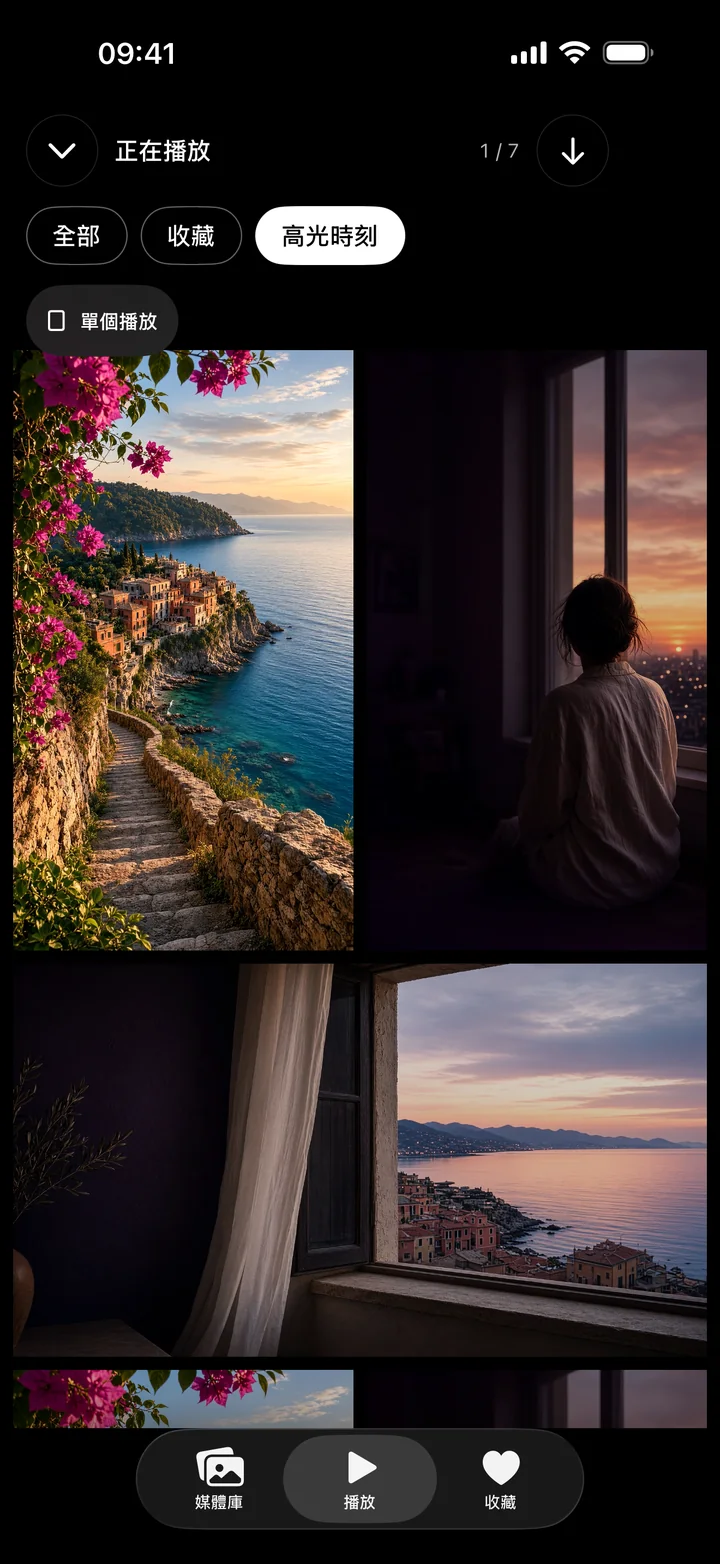
依想重看的內容選擇
| 你想重看的內容 | 使用方式 | 儲存的內容 |
|---|---|---|
| 完整的照片或影片 | 收藏 | 媒體庫項目的收藏標記。 |
| 影片中的特定片段 | 高光 | 媒體庫來源影片中某個時間範圍的起訖位置。 |
| 同一部長影片中的多個片段 | 多個高光 | 分別參照同一部媒體庫影片的多個時間範圍。 |
| 用於傳送或在其他地方編輯的獨立短影片檔案 | 另外進行影片編輯 | 儲存高光不會輸出新的影片片段。 |
例如,想重看整場演出時,可以收藏完整錄影;經常重播某個段落時,可以將它儲存為高光。這只是使用範例,不表示 App 會自動挑選片段:時間範圍由你自己選擇。
儲存並檢查高光
- 在 Private Play 中開啟已匯入的影片,再開啟高光編輯畫面。
- 調整想儲存範圍的起訖位置。
- 預覽該範圍,必要時進一步調整起訖位置。
- 儲存後,從高光格狀檢視再次開啟。如果還有另一個值得保留的片段,可以再新增一個範圍。
格狀檢視可以並排循環播放已儲存的片段。想觀看整個項目時,可以使用全螢幕播放器;想再次瀏覽自己的合集時,可以使用收藏或隨機播放。
保留來源影片
高光不會複製或重新編碼影片。它依賴保留在 Private Play 媒體庫中的來源影片,因此不能把已儲存的時間範圍當作獨立備份。從照片匯入不會更動照片中的原始檔,但原始檔與匯入媒體庫的影片是兩份獨立副本。刪除任何內容前,請為重要媒體另外保留獨立副本。
先從少量影片開始
先匯入幾部影片,將想重看的完整項目加入收藏,再在較長的影片中儲存一兩個時間範圍。完整匯入或下載的媒體可以離線播放。觀看和新增媒體需要有效的存取權限;沒有 Pro 仍可將既有保管庫內容輸出至照片。如果需要另外剪輯出一個影片檔案,請使用影片編輯器,高光不會產生這樣的檔案。