 Private Play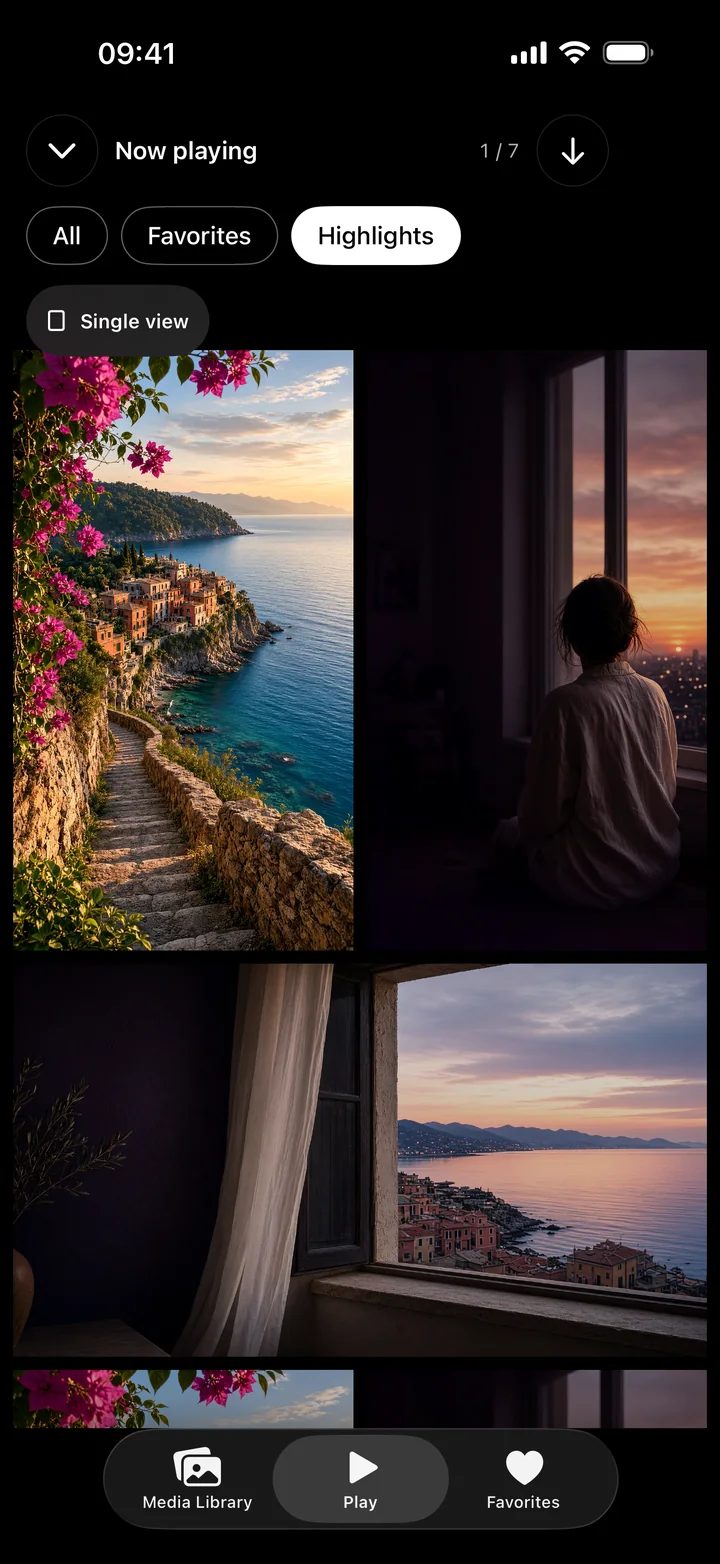
다시 보고 싶은 내용에 맞춰 선택하세요
| 원하는 내용 | 사용할 기능 또는 방법 | 저장되는 내용 |
|---|---|---|
| 사진이나 동영상 전체 | 즐겨찾기 | 보관함 항목의 즐겨찾기 지정. |
| 동영상의 특정 부분 | 하이라이트 | 참조하는 보관함 동영상에서 선택한 범위의 시작과 끝 위치. |
| 긴 동영상 하나에 있는 여러 장면 | 여러 하이라이트 | 같은 보관함 동영상을 참조하는 개별 범위. |
| 전송하거나 다른 곳에서 편집할 독립적인 짧은 파일 | 별도의 동영상 편집 과정 | 하이라이트를 저장해도 새 클립이 내보내지지는 않습니다. |
예를 들어 공연 녹화 전체를 다시 보고 싶다면 동영상을 즐겨찾기에 추가하세요. 자주 반복해서 감상하는 한 대목은 하이라이트로 저장하세요. 이는 사용 방식의 예시이며 자동 선택 기능이 있다는 뜻은 아닙니다. 범위는 직접 선택합니다.
하이라이트를 저장하고 확인하세요
- Private Play에서 가져온 동영상을 연 다음 하이라이트 편집 화면을 여세요.
- 남기고 싶은 범위의 시작과 끝 위치를 조정하세요.
- 범위를 미리 보고 필요하면 시작과 끝 위치를 세밀하게 조정하세요.
- 저장한 다음 하이라이트 그리드에서 다시 감상하세요. 남겨 두고 싶은 다른 장면이 있다면 범위를 추가하세요.
그리드에서는 저장한 장면을 나란히 반복 재생할 수 있습니다. 항목 전체를 보고 싶을 때는 전체 화면 플레이어를, 컬렉션을 다시 둘러보고 싶을 때는 즐겨찾기나 임의 재생을 사용하세요.
참조하는 동영상을 보관하세요
하이라이트는 동영상을 복제하거나 다시 인코딩하지 않습니다. 참조하는 동영상이 Private Play 보관함에 남아 있어야 하므로 저장한 범위를 독립적인 백업으로 생각하지 마세요. 사진에서 가져와도 사진 앱의 원본은 그대로 남지만, 그 원본과 가져온 보관함 동영상은 별개의 사본입니다. 무엇이든 삭제하기 전에 중요한 미디어의 독립적인 사본을 보관하세요.
작은 컬렉션으로 먼저 시작하세요
동영상 몇 개를 가져와 전체를 다시 보고 싶은 항목은 즐겨찾기에 추가하고, 긴 동영상마다 한두 개의 범위를 저장해 보세요. 가져오기나 다운로드가 완료된 미디어는 오프라인으로 재생할 수 있습니다. 감상과 추가에는 유효한 이용 권한이 필요하며, Pro가 없어도 기존 보관함 항목은 사진으로 내보낼 수 있습니다. 별도의 편집된 클립이 필요하다면 하이라이트가 만들어 줄 것으로 기대하지 말고 동영상 편집기를 사용하세요.