 Private Play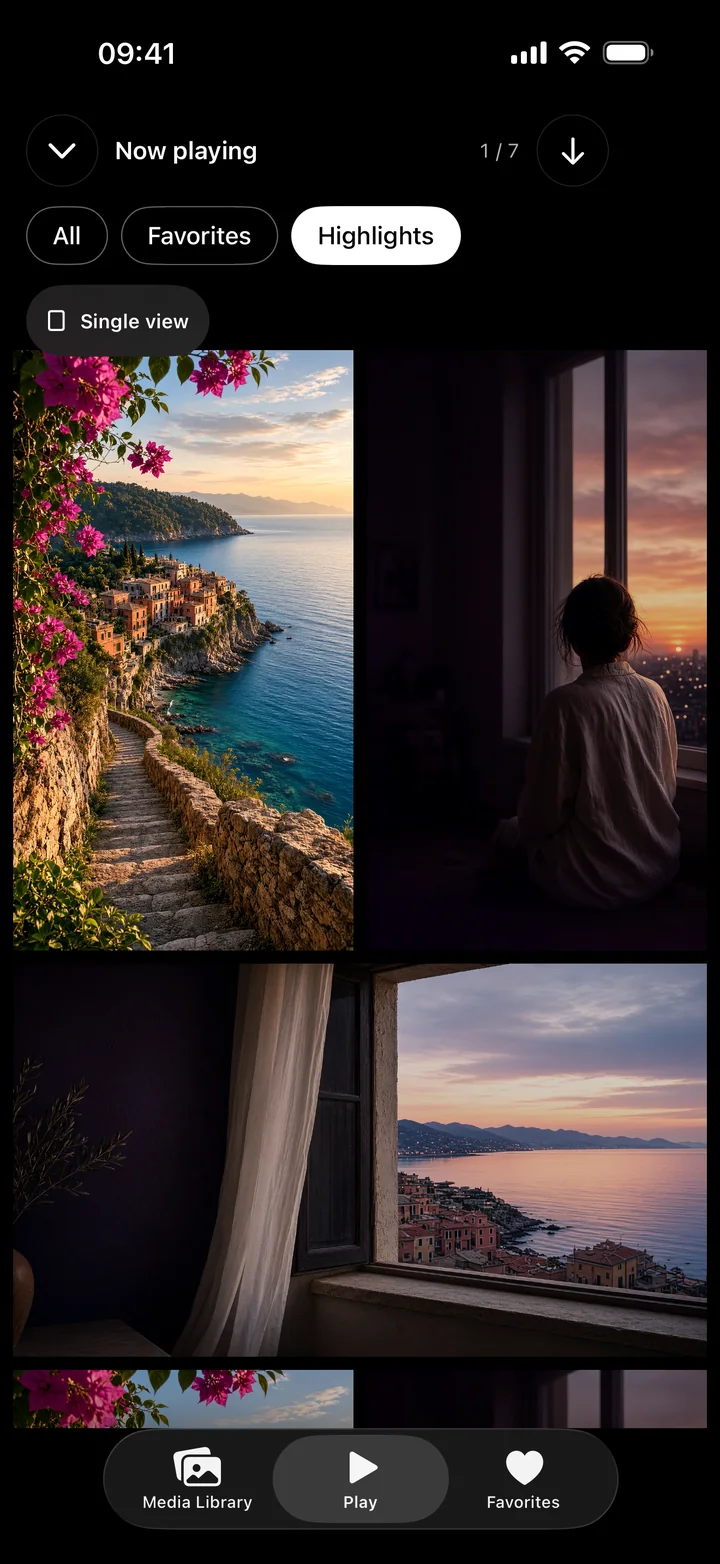
Выберите, к чему хотите вернуться
| Что вам важно | Что использовать | Что сохраняется |
|---|---|---|
| Фото или видео целиком | Избранное | Отметка элемента медиатеки как избранного. |
| Определённая часть видео | Фрагменты | Начало и конец диапазона в исходном видео медиатеки. |
| Несколько моментов в длинном видео | Несколько фрагментов | Отдельные диапазоны, ссылающиеся на одно видео в медиатеке. |
| Отдельный короткий файл для отправки или редактирования в другом приложении | Отдельный инструмент для видеомонтажа | Сохранение фрагмента не экспортирует новый клип. |
Например, добавьте полное выступление в избранное, если хотите вернуться ко всей записи. Сохраните фрагмент для отрывка, который часто пересматриваете. Это пример использования, а не описание автоматического выбора: диапазон вы выбираете сами.
Сохраните и проверьте фрагмент
- Откройте импортированное видео в Private Play, затем откройте редактор фрагментов.
- Настройте начало и конец диапазона, который хотите сохранить.
- Просмотрите диапазон в предварительном просмотре и при необходимости уточните его границы.
- Сохраните его, затем вернитесь к нему в сетке фрагментов. Добавьте другой диапазон, если хотите сохранить ещё один момент.
В сетке можно повторно смотреть сохранённые моменты рядом друг с другом по кругу. Используйте полноэкранный плеер для просмотра целого элемента, а избранное или случайный порядок, чтобы снова просмотреть коллекцию.
Сохраните исходное видео
Фрагмент не дублирует и не перекодирует видео. Для его работы исходное видео должно оставаться в медиатеке Private Play, поэтому не считайте сохранённый диапазон независимой резервной копией. Импорт из «Фото» оставляет оригинал нетронутым, но этот оригинал и импортированное видео в медиатеке являются отдельными копиями. Перед удалением каких-либо материалов сохраняйте независимые копии важных файлов.
Сначала попробуйте на небольшой коллекции
Импортируйте несколько видео, добавьте нужные целые элементы в избранное и сохраните один-два диапазона в каждом длинном видео. Полностью импортированные или загруженные материалы можно воспроизводить офлайн. Для просмотра и добавления нужен активный доступ; существующие материалы хранилища остаются доступными для экспорта в «Фото» без Pro. Если нужен отдельный смонтированный клип, используйте видеоредактор, а не рассчитывайте, что сохранение фрагмента создаст такой файл.