 Private Play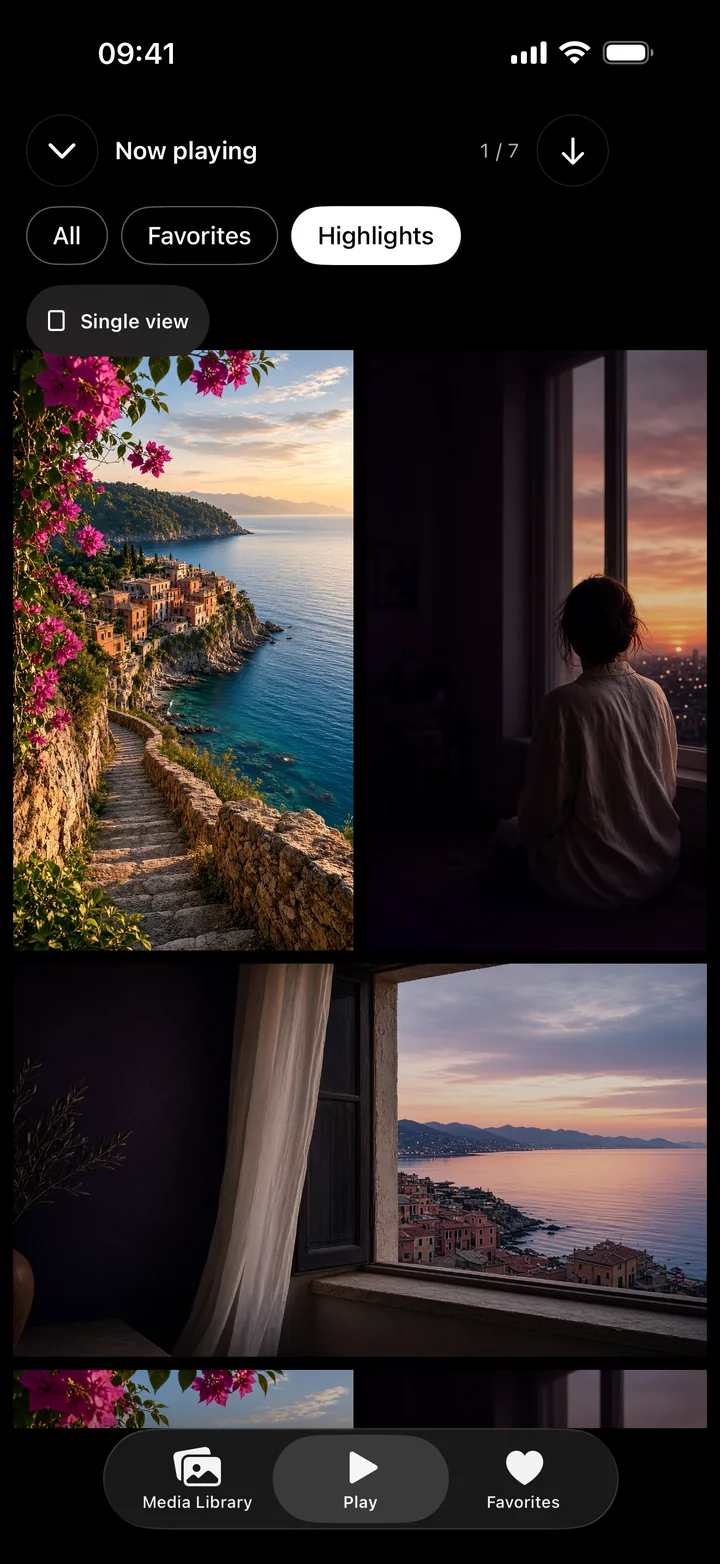
Escolha o que quer rever
| O que importa para você | O que usar | O que é salvo |
|---|---|---|
| A foto ou o vídeo inteiro | Favoritos | A marcação do item da biblioteca como favorito. |
| Uma parte específica de um vídeo | Destaques | O início e o fim de um intervalo no vídeo de origem da biblioteca. |
| Vários trechos de um vídeo longo | Vários destaques | Intervalos separados que fazem referência ao mesmo vídeo da biblioteca. |
| Um arquivo curto independente para enviar ou editar em outro lugar | Uma ferramenta de edição de vídeo separada | Salvar um destaque não exporta um novo clipe. |
Por exemplo, marque uma apresentação completa como favorita se quiser voltar à gravação inteira. Salve um destaque para um trecho que você costuma rever. Esse é um exemplo de uso, não uma função de seleção automática: você escolhe o intervalo.
Salve e confira um destaque
- Abra um vídeo importado no Private Play e depois abra o editor de destaques.
- Ajuste o início e o fim do intervalo que quer guardar.
- Veja a prévia do intervalo e refine os limites, se necessário.
- Salve e volte a ele pela grade de destaques. Adicione outro intervalo se também quiser guardar outro trecho.
A grade permite rever os trechos salvos lado a lado e em loop. Use o player em tela cheia para assistir a um item inteiro e favoritos ou reprodução aleatória para navegar novamente pela coleção.
Mantenha o vídeo de origem
Um destaque não duplica nem recodifica o vídeo. Ele depende de o vídeo de origem continuar na biblioteca do Private Play, então não trate um intervalo salvo como um backup independente. Importar do Fotos mantém o original intacto, mas esse original e o vídeo importado para a biblioteca são cópias separadas. Guarde cópias independentes das mídias importantes antes de remover qualquer coisa.
Experimente primeiro com uma coleção pequena
Importe alguns vídeos, marque como favoritos os itens inteiros que interessam a você e salve um ou dois intervalos em cada vídeo mais longo. Mídias totalmente importadas ou baixadas podem ser reproduzidas offline. Assistir e adicionar mídias exige acesso ativo; os itens existentes no cofre continuam exportáveis para Fotos sem Pro. Se precisar de um clipe editado independente, use um editor de vídeo em vez de esperar que a função de destaques crie um.