 Private Play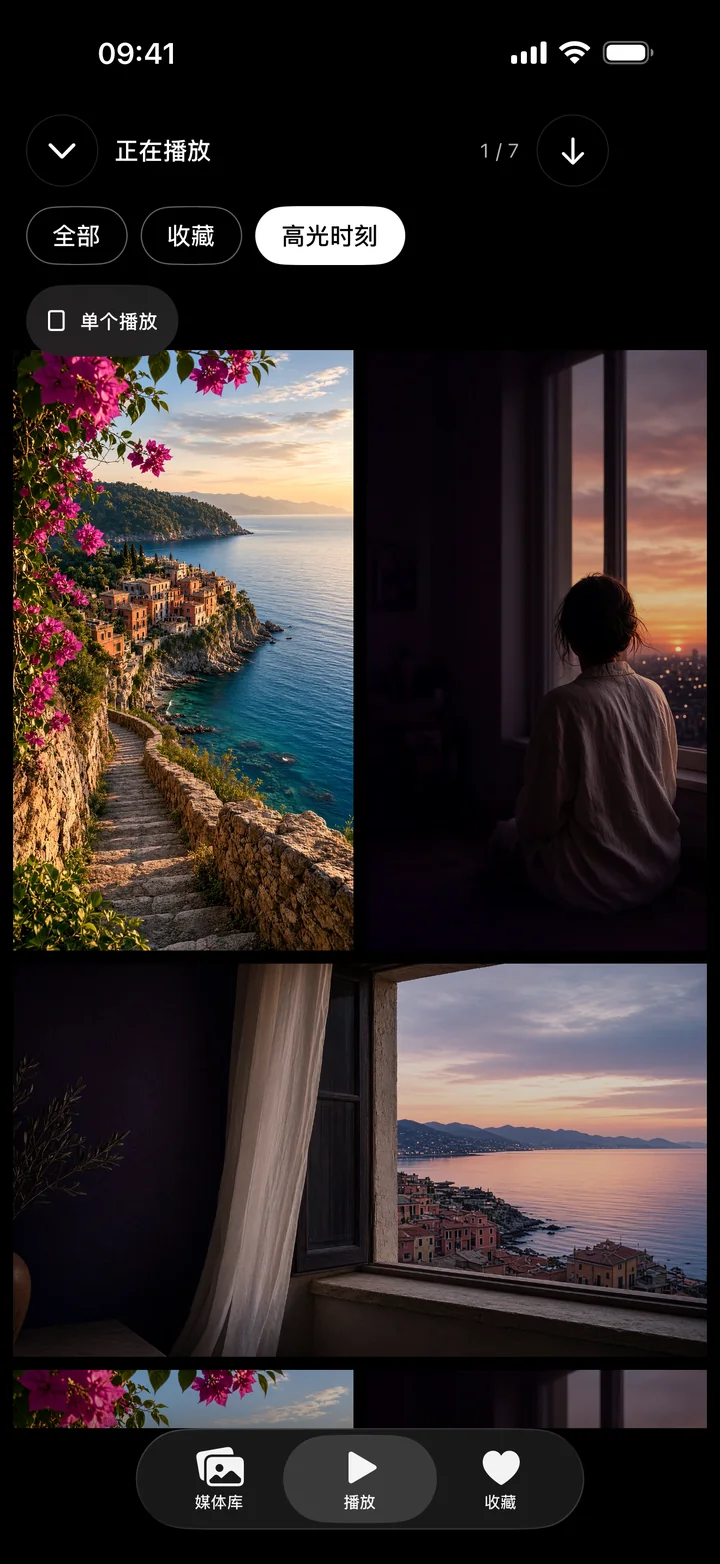
根据想重看的内容来选择
| 你想重看的内容 | 使用方式 | 保存的内容 |
|---|---|---|
| 完整的照片或视频 | 收藏 | 媒体库项目的收藏标记。 |
| 视频中的特定片段 | 高光 | 媒体库源视频中某个时间范围的起止位置。 |
| 同一段长视频中的多个片段 | 多个高光 | 分别引用同一段媒体库视频的多个时间范围。 |
| 用于发送或在其他地方编辑的独立短视频文件 | 单独的视频编辑流程 | 保存高光不会导出新的视频片段。 |
例如,想重看整场演出时,可以收藏完整录像;经常重放某个段落时,可以将其保存为高光。这只是使用示例,不表示应用会自动挑选片段:时间范围由你自己选择。
保存并检查高光
- 在 Private Play 中打开已导入的视频,然后打开高光编辑界面。
- 调整想保存范围的起止位置。
- 预览该范围,必要时进一步调整起止位置。
- 保存后,从高光网格再次打开。如果还有另一个值得保留的片段,可以再添加一个范围。
网格可以并排循环播放已保存的片段。想观看整个项目时,可以使用全屏播放器;想再次浏览自己的合集时,可以使用收藏或随机播放。
保留源视频
高光不会复制或重新编码视频。它依赖保留在 Private Play 媒体库中的源视频,因此不能把已保存的时间范围当作独立备份。从照片导入不会修改照片中的原件,但原件与导入媒体库的视频是两份独立副本。删除任何内容前,请为重要媒体另行保留独立副本。
先从少量视频开始
先导入几段视频,将想重看的完整项目加入收藏,再在较长的视频中保存一两个时间范围。完全导入或下载的媒体可以离线播放。观看和添加媒体需要有效的访问权限;没有 Pro 仍可将已有保管库内容导出到照片。如果需要单独剪辑出一个视频文件,请使用视频编辑器,高光不会生成这样的文件。