 Private Play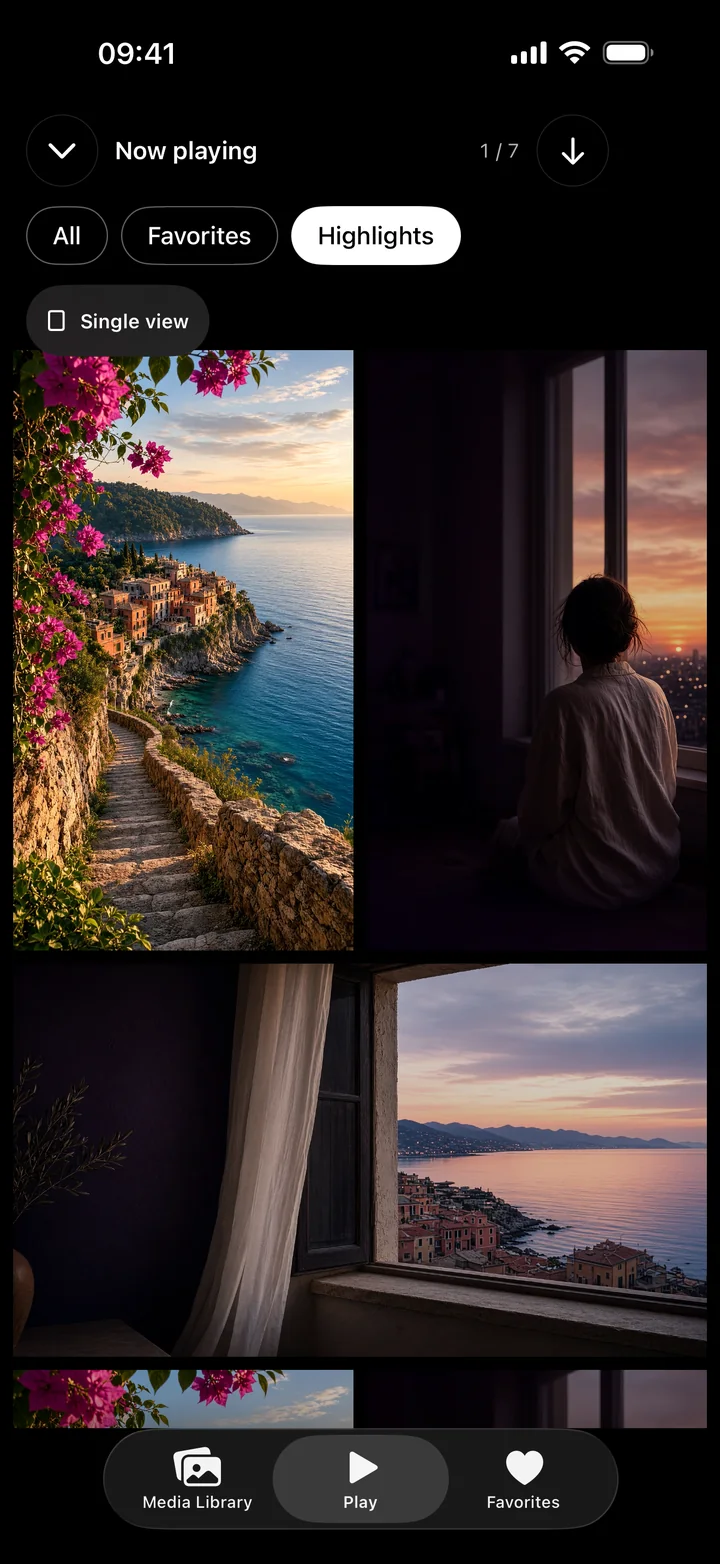
Elige qué quieres volver a ver
| Lo que te interesa | Qué usar | Qué se guarda |
|---|---|---|
| La foto o el vídeo completo | Favoritos | La marca de favorito del elemento de la biblioteca. |
| Una parte concreta de un vídeo | Momentos | El inicio y el final de un intervalo en el vídeo de origen de la biblioteca. |
| Varios pasajes de un vídeo largo | Varios momentos | Intervalos separados que hacen referencia al mismo vídeo de la biblioteca. |
| Un archivo corto independiente para enviar o editar en otra app | Una herramienta de edición de vídeo aparte | Guardar un momento no exporta un clip nuevo. |
Por ejemplo, marca una actuación completa como favorita si quieres volver a toda la grabación. Guarda un momento para un pasaje que suelas repetir. Es un ejemplo de uso, no una función de selección automática: tú eliges el intervalo.
Guarda y comprueba un momento
- Abre un vídeo importado en Private Play y después abre el editor de momentos.
- Ajusta el inicio y el final del intervalo que quieras guardar.
- Previsualiza el intervalo y afina sus límites si hace falta.
- Guárdalo y vuelve a él desde la cuadrícula de momentos. Añade otro intervalo si también quieres conservar otro pasaje.
La cuadrícula permite volver a ver los momentos guardados en paralelo y en bucle. Usa el reproductor a pantalla completa para ver un elemento entero y favoritos o reproducción aleatoria para explorar de nuevo tu colección.
Conserva el vídeo de origen
Un momento no duplica ni recodifica el vídeo. Depende de que el vídeo de origen siga en la biblioteca de Private Play, así que no consideres un intervalo guardado como una copia de seguridad independiente. Importar desde Fotos no modifica el original, pero ese original y el vídeo importado a la biblioteca son copias separadas. Conserva copias independientes del contenido importante antes de eliminar nada.
Prueba primero con una colección pequeña
Importa unos pocos vídeos, marca como favoritos los elementos completos que te interesen y guarda uno o dos intervalos en cada vídeo largo. El contenido completamente importado o descargado se puede reproducir sin conexión. Ver y añadir contenido requiere acceso activo; los elementos existentes de la bóveda siguen pudiéndose exportar a Fotos sin Pro. Si necesitas un clip editado independiente, usa un editor de vídeo en lugar de esperar que la función de momentos lo cree.