 Private Play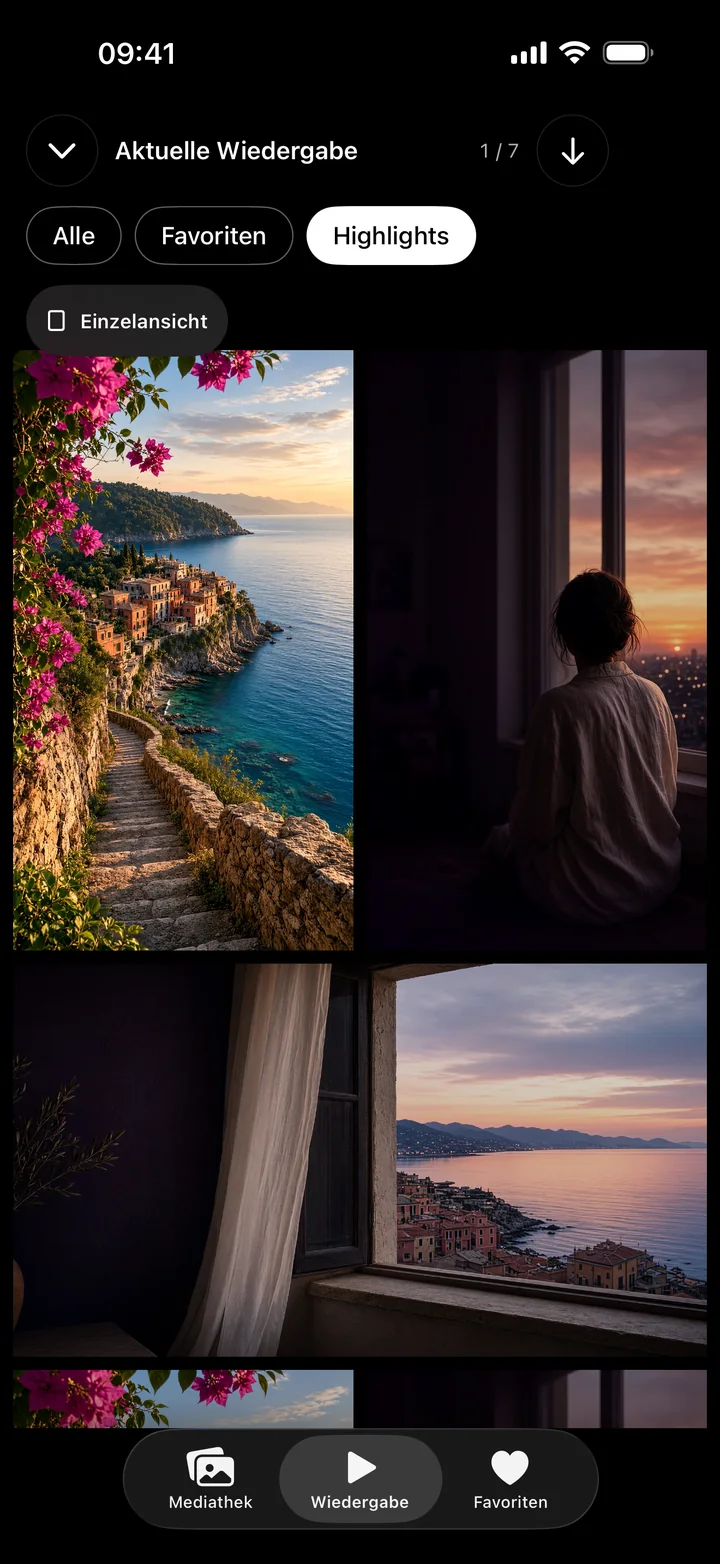
Wähle, was du wieder ansehen möchtest
| Was dir wichtig ist | Nutze | Was gespeichert wird |
|---|---|---|
| Das ganze Foto oder Video | Favoriten | Die Markierung des Mediathek-Elements als Favorit. |
| Ein bestimmter Teil eines Videos | Highlights | Anfang und Ende eines Bereichs im Quellvideo der Mediathek. |
| Mehrere Momente in einem langen Video | Mehrere Highlights | Separate Bereiche, die auf dasselbe Video in der Mediathek verweisen. |
| Eine eigenständige kurze Datei zum Versenden oder Bearbeiten in einer anderen App | Eine separate Videobearbeitung | Beim Speichern eines Highlights wird kein neuer Clip exportiert. |
Markiere zum Beispiel eine vollständige Aufführung als Favorit, wenn du die ganze Aufnahme wieder ansehen möchtest. Speichere ein Highlight für eine Passage, die du häufig wiederholst. Das ist ein Beispiel für einen Ablauf und kein Hinweis auf eine automatische Auswahlfunktion: Den Bereich wählst du selbst.
Ein Highlight speichern und prüfen
- Öffne ein importiertes Video in Private Play und anschließend den Highlight-Editor.
- Passe Anfang und Ende des Bereichs an, den du speichern möchtest.
- Sieh dir die Vorschau an und verfeinere bei Bedarf die Grenzen des Bereichs.
- Speichere ihn und rufe ihn anschließend im Highlights-Raster wieder auf. Füge einen weiteren Bereich hinzu, wenn du auch einen anderen Moment festhalten möchtest.
Im Raster kannst du gespeicherte Momente nebeneinander in einer Schleife wieder ansehen. Nutze den Vollbildplayer für ein ganzes Element und Favoriten oder Zufallswiedergabe, um deine Sammlung erneut zu durchstöbern.
Das Quellvideo behalten
Ein Highlight dupliziert das Video nicht und codiert es nicht neu. Es setzt voraus, dass das Quellvideo in der Mediathek von Private Play bleibt. Betrachte einen gespeicherten Bereich daher nicht als unabhängiges Backup. Beim Import aus Fotos bleibt das dortige Original unverändert, doch dieses Original und das importierte Video in der Mediathek sind separate Kopien. Bewahre unabhängige Kopien wichtiger Medien auf, bevor du etwas entfernst.
Zuerst mit einer kleinen Sammlung ausprobieren
Importiere einige Videos, markiere die dir wichtigen ganzen Elemente als Favoriten und speichere in jedem längeren Video ein oder zwei Bereiche. Vollständig importierte oder heruntergeladene Medien lassen sich offline abspielen. Ansehen und Hinzufügen erfordern aktiven Zugang. Bestehende Tresorinhalte bleiben ohne Pro nach Fotos exportierbar. Wenn du einen separaten bearbeiteten Clip brauchst, nutze einen Videoeditor, statt zu erwarten, dass die Highlights-Funktion einen solchen Clip erstellt.