 Private Play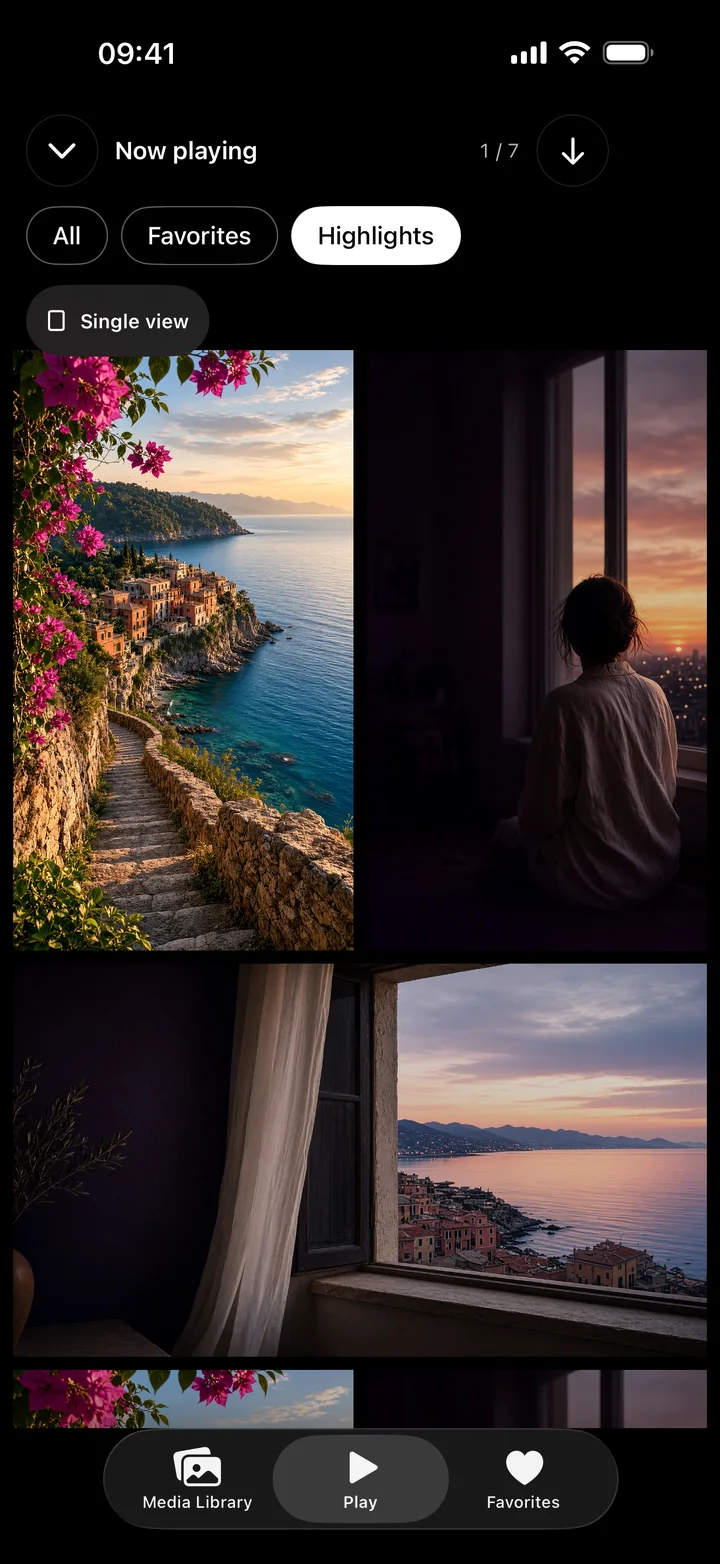
Scegli cosa vuoi rivedere
| Ciò che ti interessa | Cosa usare | Cosa viene salvato |
|---|---|---|
| L’intera foto o l’intero video | Preferiti | La selezione dell’elemento della libreria come preferito. |
| Una parte specifica di un video | Momenti | L’inizio e la fine di un intervallo nel video sorgente della libreria. |
| Più passaggi in un video lungo | Più momenti | Intervalli separati che rimandano allo stesso video della libreria. |
| Un file breve e indipendente da inviare o modificare altrove | Uno strumento di montaggio video separato | Salvare un momento non esporta una nuova clip. |
Per esempio, aggiungi ai preferiti un’intera esibizione se vuoi tornare alla registrazione completa. Salva un momento per un passaggio che riguardi spesso. È un esempio d’uso, non una funzione di selezione automatica: scegli tu l’intervallo.
Salva e controlla un momento
- Apri un video importato in Private Play, poi apri l’editor dei momenti.
- Regola l’inizio e la fine dell’intervallo da conservare.
- Guarda l’anteprima dell’intervallo e affinane i limiti, se necessario.
- Salvalo, poi ritrovalo nella griglia dei momenti. Aggiungi un altro intervallo se vuoi conservare anche un passaggio diverso.
La griglia permette di rivedere i momenti salvati affiancati e in loop. Usa il lettore a schermo intero per guardare un elemento completo e i preferiti o la riproduzione casuale per sfogliare di nuovo la raccolta.
Conserva il video sorgente
Un momento non duplica né ricodifica il video. Dipende dalla presenza del video sorgente nella libreria di Private Play, quindi non considerare un intervallo salvato come un backup indipendente. L’importazione da Foto lascia l’originale intatto, ma quell’originale e il video importato nella libreria sono copie separate. Conserva copie indipendenti dei contenuti importanti prima di rimuovere qualsiasi cosa.
Prova prima con una piccola raccolta
Importa alcuni video, aggiungi ai preferiti gli elementi interi che ti interessano e salva uno o due intervalli in ogni video lungo. I contenuti completamente importati o scaricati possono essere riprodotti offline. Per guardare e aggiungere contenuti serve un accesso attivo; gli elementi esistenti della cassaforte restano esportabili in Foto senza Pro. Se ti serve una clip montata e indipendente, usa un editor video invece di aspettarti che la funzione dei momenti la crei.