 Private Play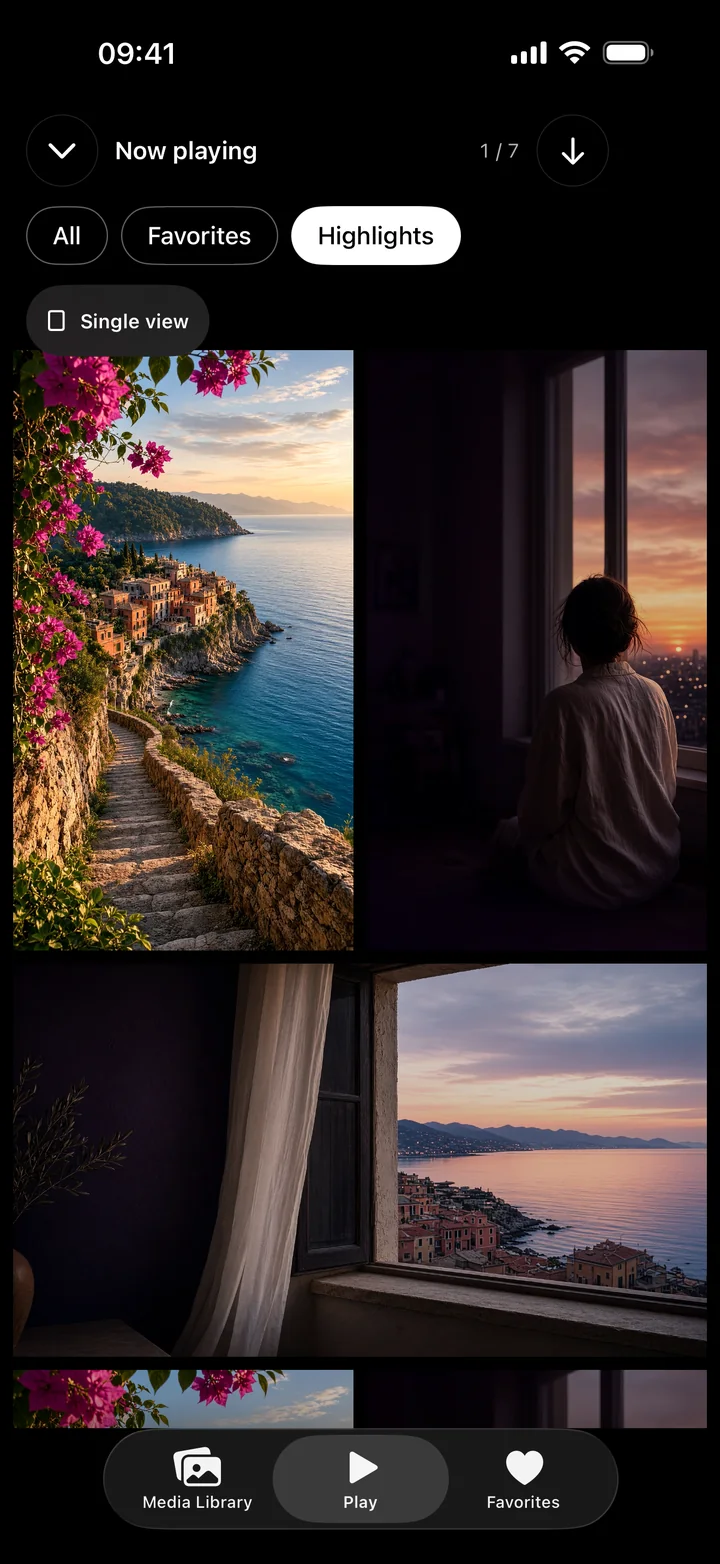
Choisir ce que vous voulez revoir
| Ce qui vous intéresse | À utiliser | Ce qui est enregistré |
|---|---|---|
| La photo ou la vidéo entière | Favoris | L’ajout de l’élément de la bibliothèque aux favoris. |
| Une partie précise d’une vidéo | Extraits | Le début et la fin d’une plage dans la vidéo source de la bibliothèque. |
| Plusieurs passages d’une longue vidéo | Plusieurs extraits | Des plages distinctes qui renvoient à la même vidéo de la bibliothèque. |
| Un fichier court et autonome à envoyer ou à modifier ailleurs | Un outil de montage vidéo séparé | L’enregistrement d’un extrait n’exporte pas de nouveau clip. |
Par exemple, ajoutez une représentation complète aux favoris si vous souhaitez retrouver tout l’enregistrement. Enregistrez un extrait pour un passage que vous regardez souvent. Il s’agit d’un exemple d’utilisation, pas d’une fonction de sélection automatique : vous choisissez vous-même la plage.
Enregistrer et vérifier un extrait
- Ouvrez une vidéo importée dans Private Play, puis ouvrez l’éditeur d’extraits.
- Ajustez le début et la fin de la plage à conserver.
- Prévisualisez la plage et affinez ses limites si nécessaire.
- Enregistrez-la, puis retrouvez-la dans la grille des extraits. Ajoutez une autre plage si un autre passage mérite aussi d’être conservé.
La grille vous permet de revoir les passages enregistrés côte à côte et en boucle. Utilisez le lecteur plein écran pour regarder un élément entier, et les favoris ou la lecture aléatoire pour parcourir à nouveau votre collection.
Conserver la vidéo source
Un extrait ne duplique ni ne réencode la vidéo. Il dépend de la présence de la vidéo source dans la bibliothèque de Private Play : ne considérez donc pas une plage enregistrée comme une sauvegarde indépendante. L’importation depuis Photos laisse l’original intact, mais cet original et la vidéo importée dans la bibliothèque sont des copies distinctes. Conservez des copies indépendantes des médias importants avant de supprimer quoi que ce soit.
Essayer d’abord avec une petite collection
Importez quelques vidéos, ajoutez aux favoris les éléments entiers qui vous intéressent et enregistrez une ou deux plages dans chaque vidéo longue. Les médias entièrement importés ou téléchargés peuvent se lire hors ligne. Regarder et ajouter des médias nécessite un accès actif ; les éléments existants du coffre restent exportables vers Photos sans Pro. Si vous avez besoin d’un clip monté séparé, utilisez un logiciel de montage vidéo plutôt que de compter sur les extraits pour en créer un.