 Private Play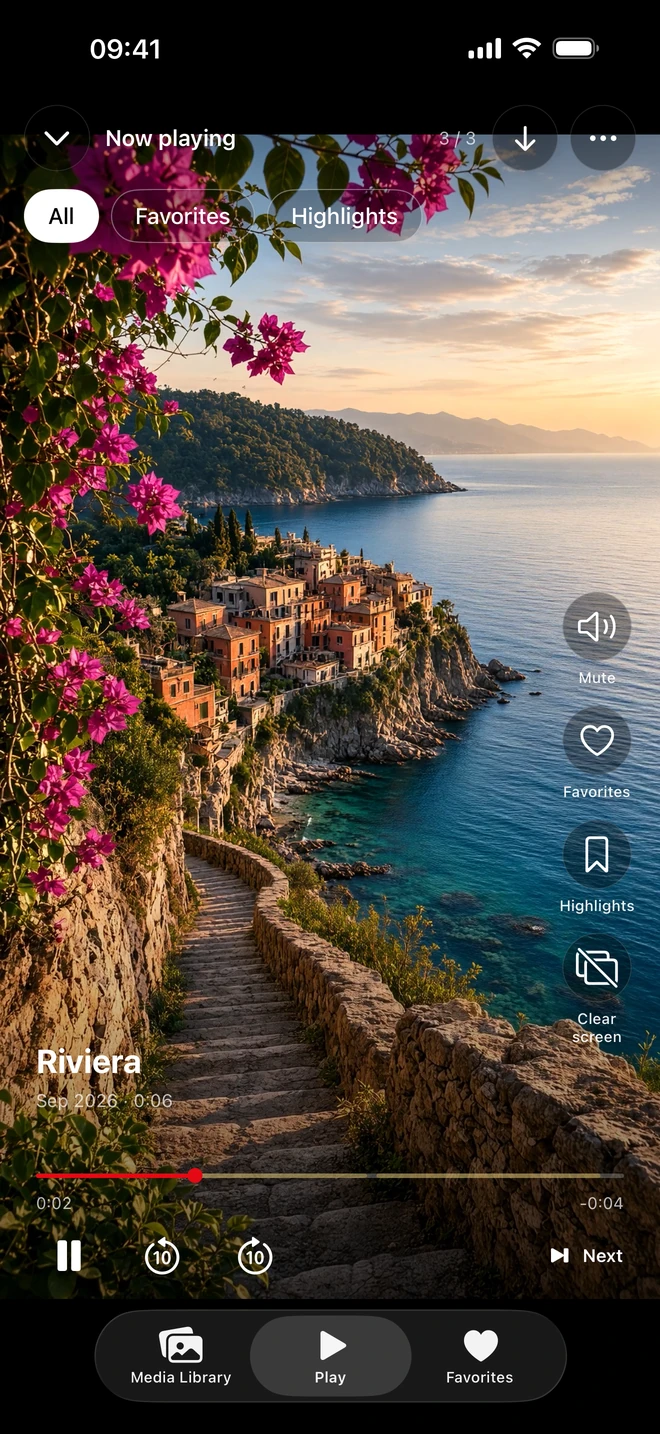
Tenere tutto in Foto o creare una raccolta da guardare?
| Il tuo obiettivo | Un punto di partenza adatto |
|---|---|
| Nascondere alcuni elementi mantenendoli in Foto | Usa l’album Nascosti. Da iOS 16 in poi è bloccato per impostazione predefinita. |
| Sfogliare una raccolta separata dei tuoi video | Importa i contenuti scelti in Private Play per scorrerli a schermo intero, usare preferiti e riproduzione casuale. |
| Ritrovare brevi passaggi all’interno di video più lunghi | Salva intervalli di tempo come momenti in Private Play. |
| Tenere tutto disponibile sui tuoi dispositivi Apple | Controlla le impostazioni di Foto di iCloud. La libreria di Private Play è locale sul tuo iPhone, non è ospitata nel cloud. |
L’album Nascosti di Apple resta parte di Foto. Se Foto di iCloud è attivo, lo stato nascosto dei contenuti si sincronizza tra i dispositivi. Private Play importa invece una copia separata nella sua libreria cifrata sul dispositivo; il blocco facoltativo dell’app usa Face ID, Touch ID o il codice del dispositivo.
Importare non nasconde l’originale
- Inizia con pochi video di cui hai già una copia al sicuro. Importali da Foto o File in Private Play.
- Attendi la fine dell’importazione, poi apri i video importati e verifica che vengano riprodotti.
- Verifica che il blocco di Private Play sia attivo se vuoi usare l’autenticazione del dispositivo quando torni alla libreria.
- Controlla separatamente gli originali in Foto. L’importazione non li nasconde, sposta o elimina.
Evita di eliminare gli originali solo per provare un nuovo modo di organizzarti. Se in seguito scegli di rimuovere qualcosa da Foto, comprendi prima le impostazioni di Foto di iCloud e conserva una copia indipendente. Una libreria separata può occupare ulteriore spazio sull’iPhone.
Pianifica l’accesso offline e il recupero
I contenuti completamente importati o scaricati possono essere riprodotti offline in Private Play. Per guardare e aggiungere contenuti serve un accesso attivo tramite abbonamento mensile o acquisto a vita; gli elementi esistenti della cassaforte restano esportabili in Foto senza Pro. Gli acquisti nell’app, il ripristino degli acquisti e le nuove importazioni di rete richiedono una connessione. La cifratura e il blocco dell’app non sono un backup: conserva copie indipendenti prima di eliminare l’app o sostituire l’iPhone. Questo confronto descrive differenze d’uso, non è una verifica di sicurezza né afferma che una scelta sia sempre più sicura dell’altra.