 Private Play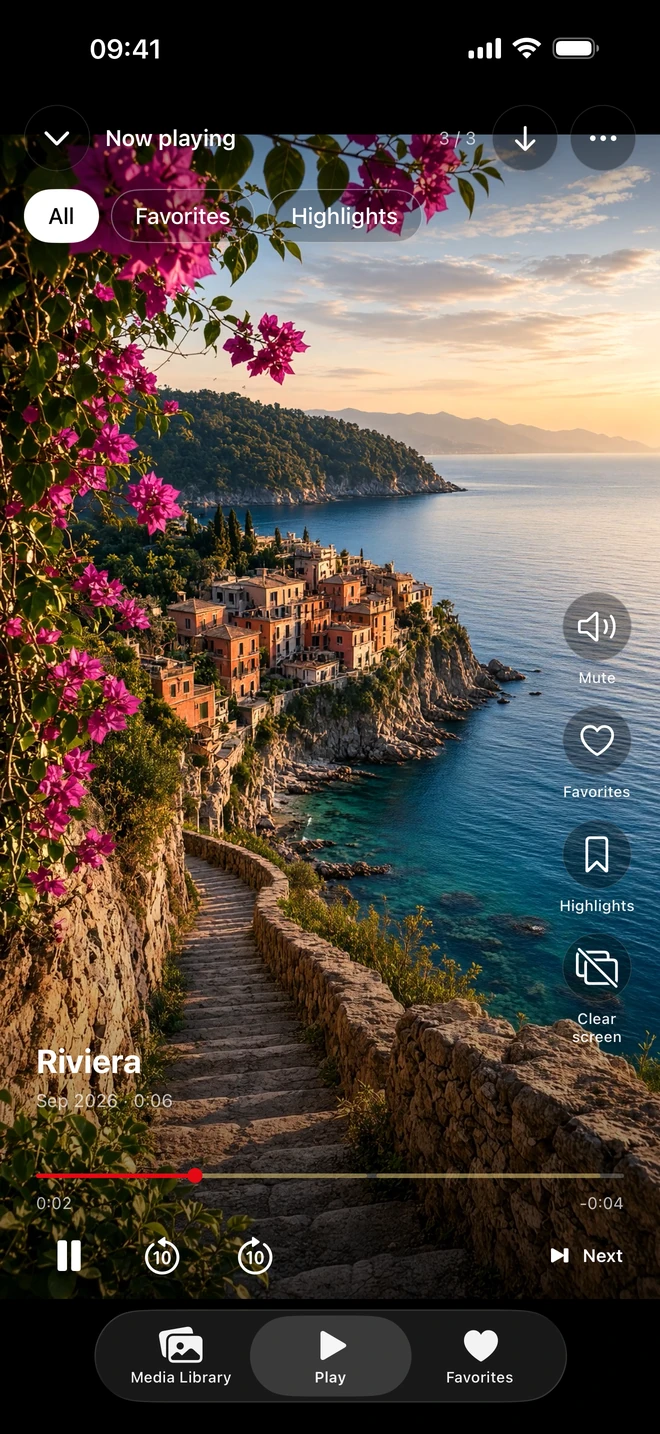
Оставить в «Фото» или собрать коллекцию для просмотра?
| Ваша цель | С чего можно начать |
|---|---|
| Скрыть выбранные материалы, оставив их в «Фото» | Используйте альбом «Скрытые». В iOS 16 и новее он заблокирован по умолчанию. |
| Просматривать отдельную коллекцию собственных видео | Импортируйте выбранные материалы в Private Play, чтобы просматривать их на весь экран, переключать свайпами, пользоваться избранным и случайным порядком. |
| Возвращаться к коротким моментам в длинных видео | Сохраняйте временные диапазоны как фрагменты в Private Play. |
| Иметь доступ ко всем материалам на устройствах Apple | Проверьте настройки «Фото iCloud». Медиатека Private Play хранится локально на iPhone, а не в облачном сервисе. |
Альбом «Скрытые» Apple остаётся частью «Фото». Если включена функция «Фото iCloud», статус скрытых материалов синхронизируется между устройствами. Private Play вместо этого импортирует отдельную копию в зашифрованную медиатеку на устройстве; необязательная блокировка приложения использует Face ID, Touch ID или код-пароль устройства.
Импорт не скрывает оригинал
- Начните с нескольких видео, надёжные копии которых у вас уже есть. Импортируйте их из «Фото» или «Файлов» в Private Play.
- Дождитесь завершения импорта, затем откройте импортированные видео и проверьте воспроизведение.
- Проверьте, включена ли блокировка Private Play, если хотите проходить проверку личности на устройстве при возвращении в медиатеку.
- Отдельно проверьте оригиналы в «Фото». Импорт не скрывает, не перемещает и не удаляет их.
Не удаляйте оригиналы только ради проверки нового способа работы. Если позднее решите что-либо удалить из «Фото», сначала разберитесь с настройками «Фото iCloud» и сохраните независимую копию. Отдельная медиатека может занимать дополнительное место на iPhone.
Продумайте доступ офлайн и восстановление
Полностью импортированные или загруженные материалы можно воспроизводить офлайн в Private Play. Для просмотра и добавления нужен активный доступ по месячной подписке или разовой покупке навсегда; существующие материалы хранилища остаются доступными для экспорта в «Фото» без Pro. Для покупок в приложении, восстановления покупок и нового импорта по сети нужно подключение. Шифрование и блокировка приложения не заменяют резервную копию: сохраняйте независимые копии перед удалением приложения или заменой iPhone. Это сравнение описывает различия в использовании, а не аудит безопасности и не утверждение, что один вариант всегда безопаснее другого.